ポンコツノートPCをSSDに換装したお話

SSDが市場に出始めてからどれくらい経ったのでしょうね?
ひと昔前までは記憶ドライブ=HDDという常識がありましたが、SSDが出始めてからその常識が一気に変わりました。
各メーカーから発売されるPCには最早標準装備となり、HDDはサブディスク的な位置づけになっている今日この頃。
サブディスクとは言えDropboxやOffice365などのクラウドストレージも充実しているため、故障やリプレースによるPCの物理的な交換に備えるとHDDをオンプレミスで実装する価値ってそこまでないように思えますね。
さて。
少し前の記事でも書きましたが、ひょんなことからTOSHIBA製T55/Aを手に入れてAWSの勉強やネトゲなどをしているのですが。
立ち上がり遅え。
何をするにも時間が掛かる状態に陥っていました。
タスクマネージャを確認したところ原因は備え付けのHDDにあるご様子。
ディスクの読み書きだけで99%のままってどう考えても異常です。何このポンコツ。
このままじゃ使い物にならん!というわけでSSDに換装してみました。

写真だと3つの部品がありますがこの中で使うのは以下2つです。
シャーシはいずれデスクトップPCを購入した際の実装部品として用意しただけなので今回は使いません。
SSDは120GBと容量に若干の不安が残りますが、そもそも100GB程度しか使っていませんし何とかなるでしょう(楽観)。
まずはケースにSSDを実装してデータのクローンを実施します。
クローンについてはこちらの記事を参考にさせていただき「EaseUS Todo Backup Free」を使って実施しました。
個人的にはOSイメージだけ移して初期セットアップからやっても良かったのですがクローンした方が手っ取り早いのでこの方法を採用。
たかだか100GB程度のデータでもクローン完了まで60~80分程掛かりました。
MBRをコピーし忘れてやり直したのは内緒
さて、お次は物理的な実装です。
新卒の頃某メーカーのノートPCを分解するような仕事をしていたので粛々と進めて行きます。
背面パネル開けたらいいんでしょ?そうでしょ?なんて思いつつ一思いに外してみる。
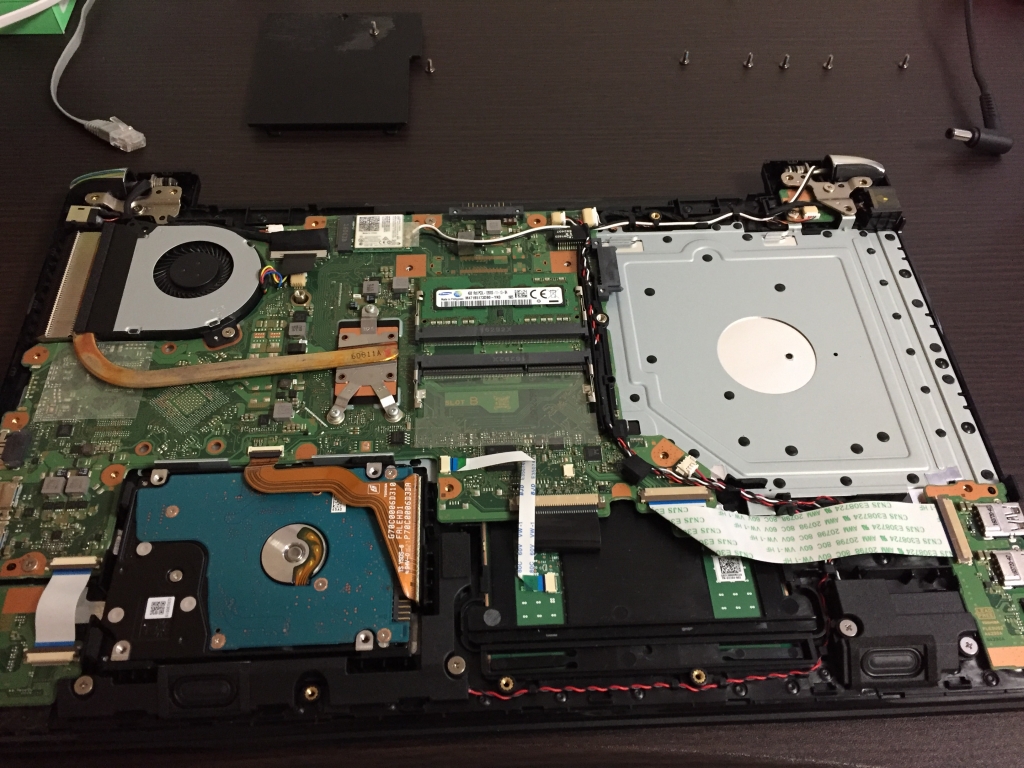
がぱっと開けると基盤と共にHDDがお目見え。
両端からスポンジで固定されているだけの設計に驚く。
こんなんでいいのかTOSHIBA。
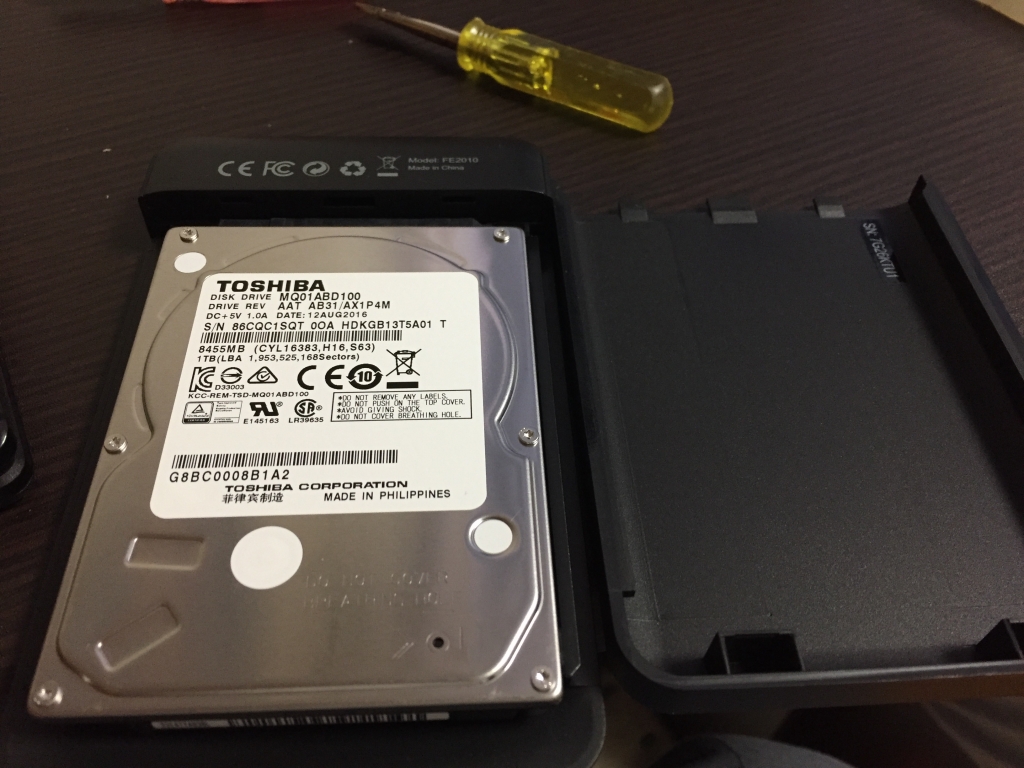
先ほどSSDを入れていたケースに、PC内部に入っていたHDDを乗せ換えます。
このHDDはフォーマットして外部ストレージとして使いましょう。
無駄に1TBあるし。
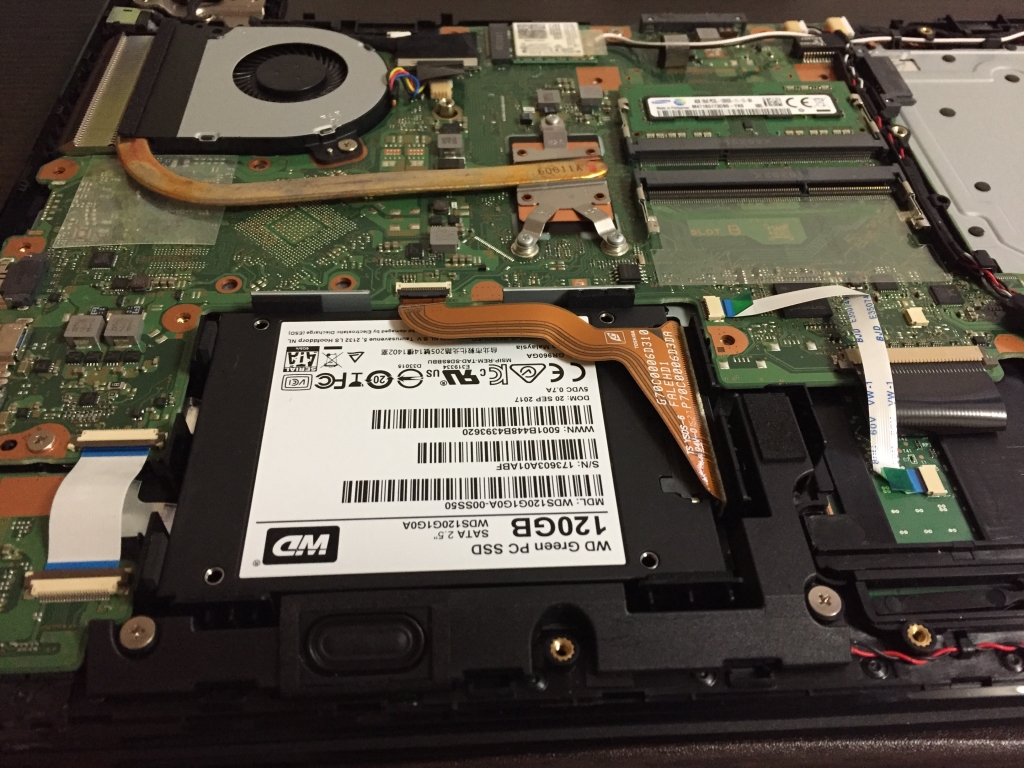
あとは空いた位置にSSDをそのまま入れるだけ。
カバーを取り付け、ネジを留めてから電源ON。
…………。
バカ速い。
これだよこれ!求めていたのはこの速さだよ!
化石みたいなHDDなんて使ってられっか!!!
これでEvernoteでクリッピング作業をするのも、
ブログを更新するのも、
MMORPGで世界を駆け巡るのも、
ネットでの情報収集だって、一切のストレスなく行える環境になりました。
ただ、備え付けのメモリが4GB×1式と貧弱なので年始辺りに8GB×2式に増設しようかなと思っています。
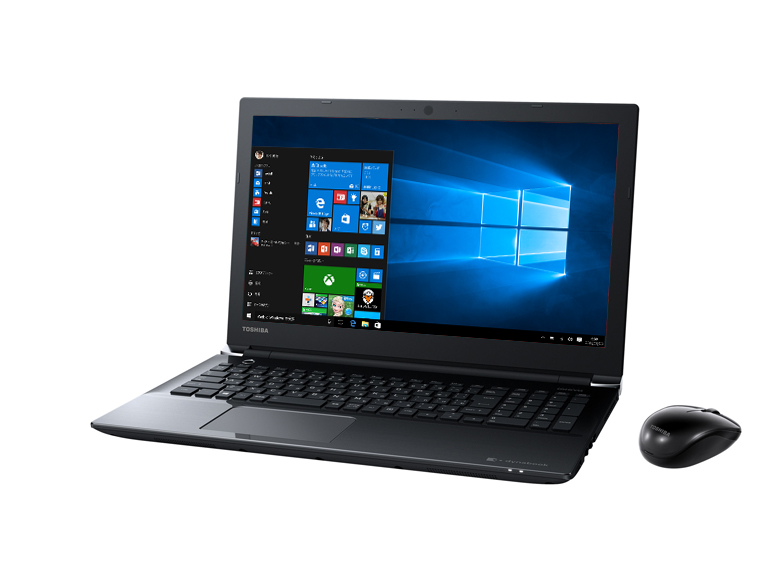
唯一凄いと思ったのは液晶の綺麗さですね。
ブルーレイも見れちゃうよ!的な位置づけでTOSHIBAが発売しただけあって液晶が本当に綺麗。
趣味で動画編集もやったりするので何気に助かってます。
ではまた次回っ。