エンジニアもどきが学ぶAWS:EC2でWindowsServerを立ち上げたい

AWSを使って人生初のLinuxOSに触れてから幾月。
LinuxだけじゃなくてWindowsServerのインスタンスも作りたいなぁ
そんなことを思いつつまたAWSをぺちぺち操作してみることにしました。
あ、ちなみに既存のWebサーバで遊んでいるだけで余裕でAWSの無償枠は突破します。
AWSの機能の一つである「スナップショット」が通信料を食っているのは明白なのですが、どううまく運用すれば良いか模索中。
とは言え2~3$/月なのでそこまで気にしなくてもいいかもしれませんね。
目標
EC2でwindowsServer2016のインスタンスを作成してRDP接続する
使用したツール/サービス
- AWS EC2
- リモートデスクトップ接続(Windows10備え付け)
では張り切ってやっていきましょう。
インスタンスを新規作成してイメージを選択する際「クイックスタートに表示されているWindowsServer2016は英語版」という記事を読んだのを思い出して、「コミュニティAMI」にてイメージを探してみます。
 一番下の「Windows_Server-2016-Japanese-Full-Base-2017.07.13」がそれっぽいので選択してみます。
ストレージやタイプについては無償枠で選択できる範囲で設定。
 タグは「Name」と作成日として「Create」を追加してみました。
インスタンス画面に表示させる列を追加するようなイメージ。
とんとん進んではい作成。
AWSって本当に便利なツールだなぁなんて思っていたらエラーが出ました。

エラー本文:
Invaild rule descriptions.Valid descriptions are starings less than 256 characters from the following set: a-zA-Z0-9. _:/()#,@[]+=&;{}!$*
Google翻訳:
「なんかパラメータにサポートしてない文字列があるよあほんだら!」
ということらしいです。
あれ、日本語で設定したパラメータなんてあったかなぁと思いつつ設定を見直してみると、
 思いっきりセキュリティグループの説明欄で日本語使ってました。
適当に英語へリネームすることで無事WindowsServer2016のインスタンスの作成完了です。
ここでLinuxであればSSHで接続するのですがWindowsServerの場合はお馴染RDP、リモートデスクトップで接続をします。
まずはバカ正直にパブリックIPに対してリモートしてみる。
………もちろん接続できない。
もうひと手間いるなぁなんて思いつつインスタンスを右クリックしてみると「接続」のメニューがありました。
迷いもせずクリック。
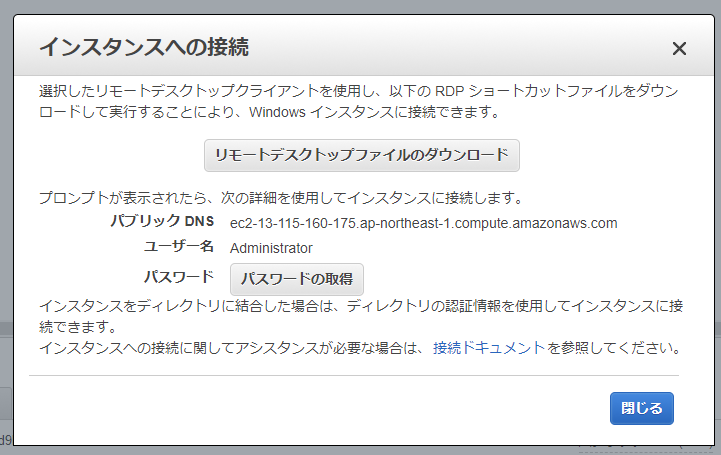 なるほど、ここでログイン情報を見れるわけですね。
パスワードはキーペアのパスを入力することでインスタンス側で生成してくれました。
あとはこの情報を元にリモート接続するだけ。

WindowsServer2016が動いてる!
コントロールパネルのシステムを見てみましょう。
 無償枠の範囲内なのでスペックは最低限しかありません。
メモリに関しては1GBなのでサービスマネージャを立ち上げるだけで悲鳴を上げてしまいます。
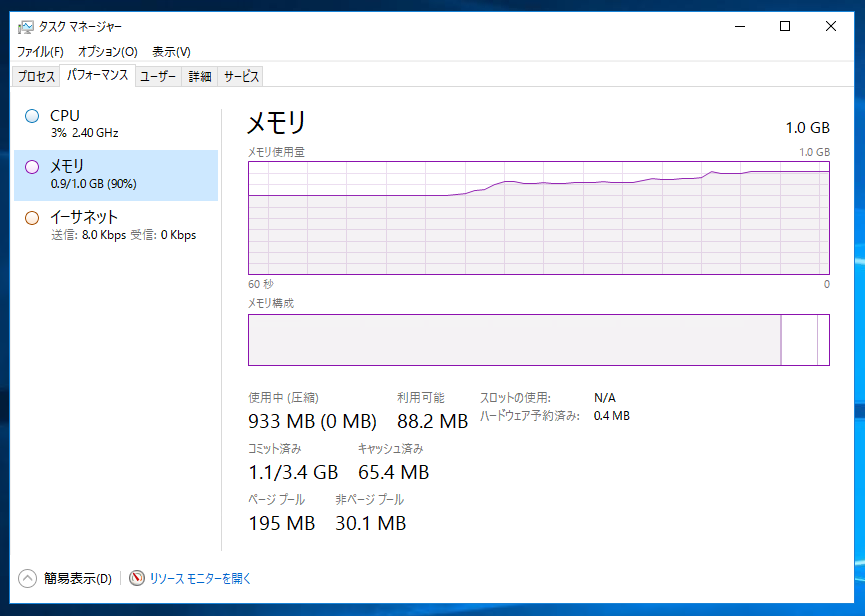 うーん、このスペックだと各種機能を乗っけるのは難しそうかなぁ。
とは言え折角なので少しこねくり回してみます。
ではまた次回っ。